

Composants
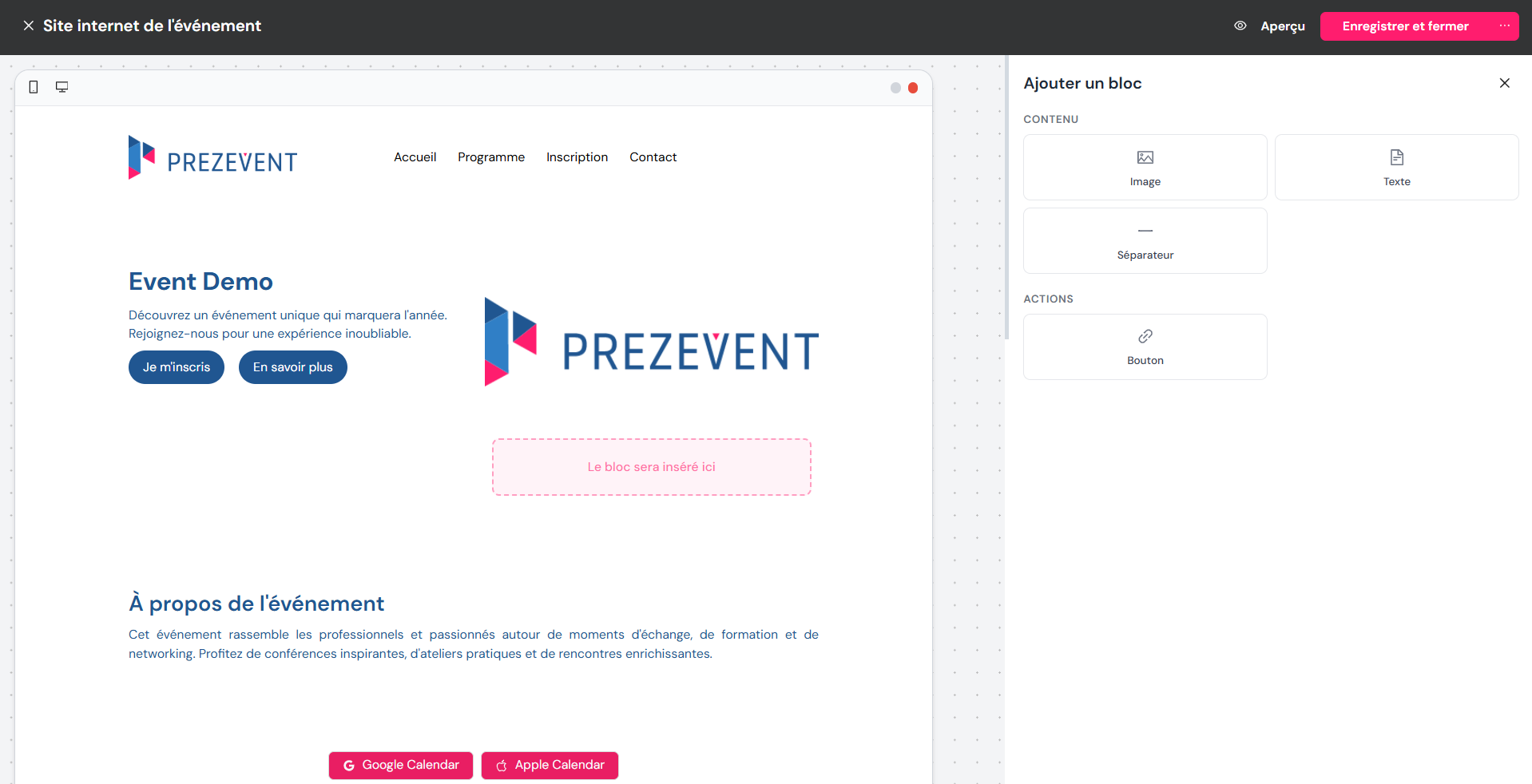
Les composants sont les blocs de contenu que vous déposez à l’intérieur des sections de vos pages. Chacun se glisse par simple drag-and-drop, se déplace, se duplique et se personnalise. Ils se répartissent en plusieurs familles : des blocs de contenu classiques, des éléments de navigation et d’appel à l’action, et des blocs spécifiquement liés à votre événement.
Blocs de contenu
Section intitulée « Blocs de contenu »Ce sont les briques de base pour présenter vos informations :
- Texte : un bloc de texte simple, idéal pour un titre ou un paragraphe court.
- Texte riche (HTML) : un éditeur de texte mis en forme (gras, listes, liens, etc.) pour des contenus plus élaborés.
- Images : pour illustrer vos sections avec vos visuels.
- Vidéos : pour intégrer une vidéo de présentation ou un teaser.
- Carte (lieu) : une carte interactive qui situe le lieu de votre événement.
Navigation et appels à l’action
Section intitulée « Navigation et appels à l’action »Ces composants aident vos visiteurs à se repérer et à passer à l’action :
- Barre de navigation : le menu en haut du site, avec votre logo, les liens vers vos pages et un style ajustable.
- Boutons CTA : des boutons d’appel à l’action mis en avant, par exemple pour diriger vers l’inscription.
- Liens sociaux : un ensemble de liens vers vos réseaux sociaux.
- Footer : le pied de page, pour les mentions, contacts et liens secondaires.
- Séparateur : une fine ligne ou un espace pour aérer et structurer le contenu.
- Section de cartes : un agencement de plusieurs cartes pour présenter, par exemple, des intervenants, des offres ou des thématiques.
Blocs liés à l’événement
Section intitulée « Blocs liés à l’événement »C’est là que réside la vraie valeur ajoutée d’un site Prezevent : des composants connectés à votre événement et à vos participants, qui apportent des fonctions prêtes à l’emploi.
- Bouton « Ajouter à l’agenda » : permet à vos invités d’enregistrer la date dans leur calendrier, au choix Google Agenda, Outlook Web, Outlook Desktop ou un fichier ICS standard.
- Bouton « Partager l’événement » : propose à vos invités de relayer l’événement par email, SMS, WhatsApp, Facebook ou LinkedIn.
- QR code de contact : affiche un QR code reprenant les coordonnées du participant, pratique le jour J.
- Affichage du badge : montre le badge du participant directement sur la page.
- Bouton « Ajouter au wallet » : enregistre le billet ou le badge dans le portefeuille du téléphone.
- Lien vers la version en ligne : un lien permettant d’ouvrir la page dans le navigateur, utile lorsque le contenu est consulté depuis un email.
Bon à savoir
Section intitulée « Bon à savoir »Les composants liés à l’inscription et aux participants fonctionnent main dans la main avec le formulaire d’inscription de votre événement. Pour comprendre comment collecter et structurer ces données, reportez-vous à la documentation des inscriptions et formulaires.