

Éditeur de badge
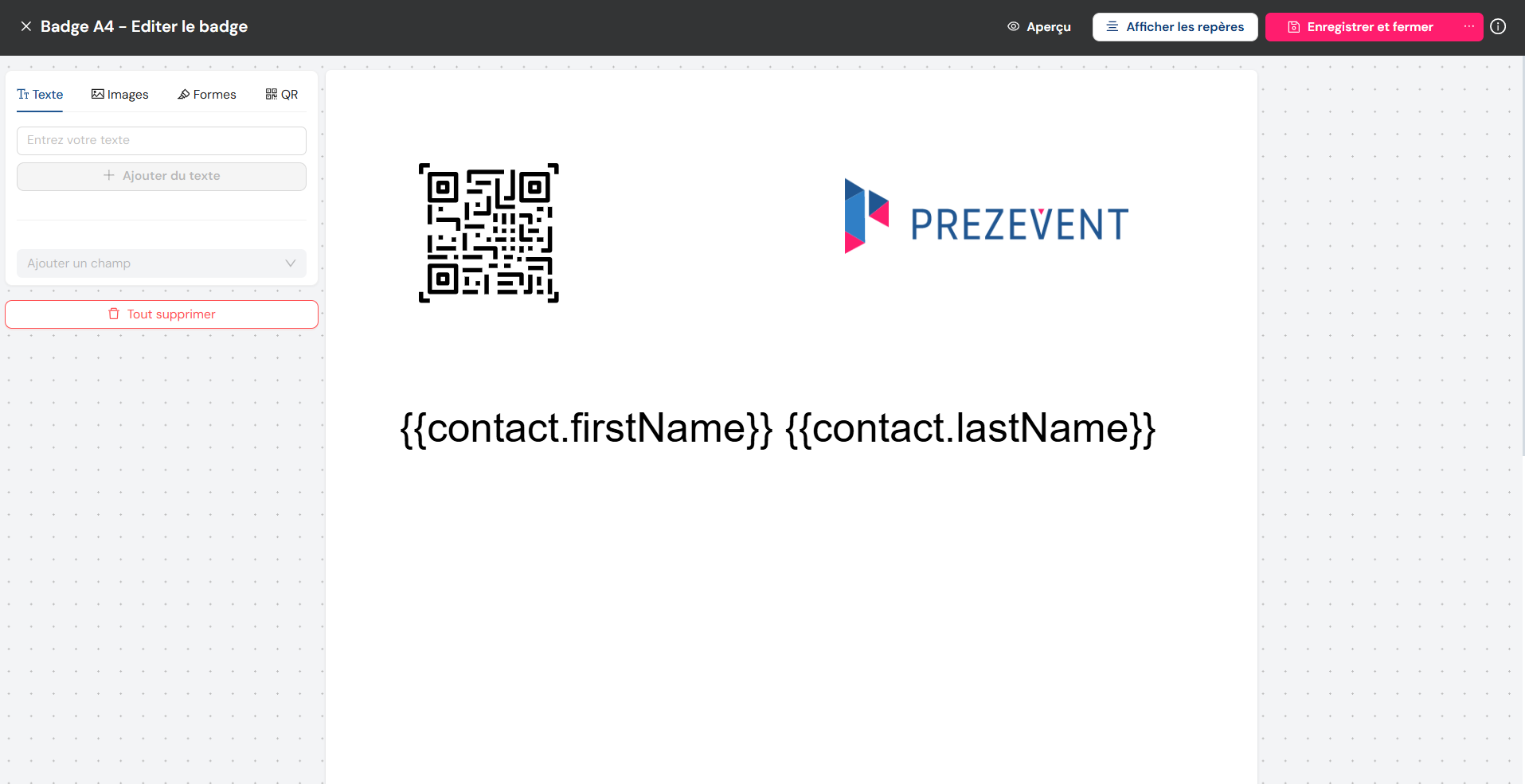
L’éditeur de badge est l’outil avec lequel vous concevez l’apparence de vos badges. Il fonctionne de manière visuelle : vous disposez librement les éléments sur la surface du badge par glisser-déposer, jusqu’à obtenir exactement le rendu souhaité. Aucune connaissance technique n’est nécessaire, vous travaillez directement sur un aperçu fidèle au résultat imprimé.
Choisir un format
Section intitulée « Choisir un format »Avant de placer le moindre élément, vous définissez le format du badge, c’est-à-dire ses dimensions physiques une fois imprimé. Plusieurs formats prédéfinis sont disponibles pour couvrir les usages les plus courants :
- Carte de crédit : le format compact classique des badges nominatifs.
- A4, A6, A7 : des formats papier standard, du plus grand au plus petit.
- Étiquettes : pour les badges adhésifs.
- Planches Avery : pour imprimer plusieurs badges sur une feuille d’étiquettes prédécoupées.
Chaque format fixe les dimensions et le ratio (rapport entre la largeur et la hauteur) du badge. Vous pouvez ainsi partir d’une base adaptée à vos supports d’impression et à vos porte-badges.
-
Ouvrez l’éditeur de badge de votre événement.
-
Choisissez le format prédéfini correspondant à votre support.
-
Sélectionnez l’orientation : portrait (vertical) ou paysage (horizontal).
-
Composez votre badge en y plaçant les éléments souhaités.
Orientation et dimensions
Section intitulée « Orientation et dimensions »Pour chaque format, vous choisissez l’orientation du badge : portrait pour un badge plus haut que large, ou paysage pour un badge plus large que haut. Ce réglage adapte la surface de travail et conserve le bon ratio entre la largeur et la hauteur, afin que votre conception reste cohérente à l’impression.
Et ensuite ?
Section intitulée « Et ensuite ? »Une fois le format et l’orientation définis, ajoutez le contenu de votre badge : textes, images, QR codes et champs dynamiques. Cette étape est détaillée dans la page Éléments de badge.