

Éditeur de contenu
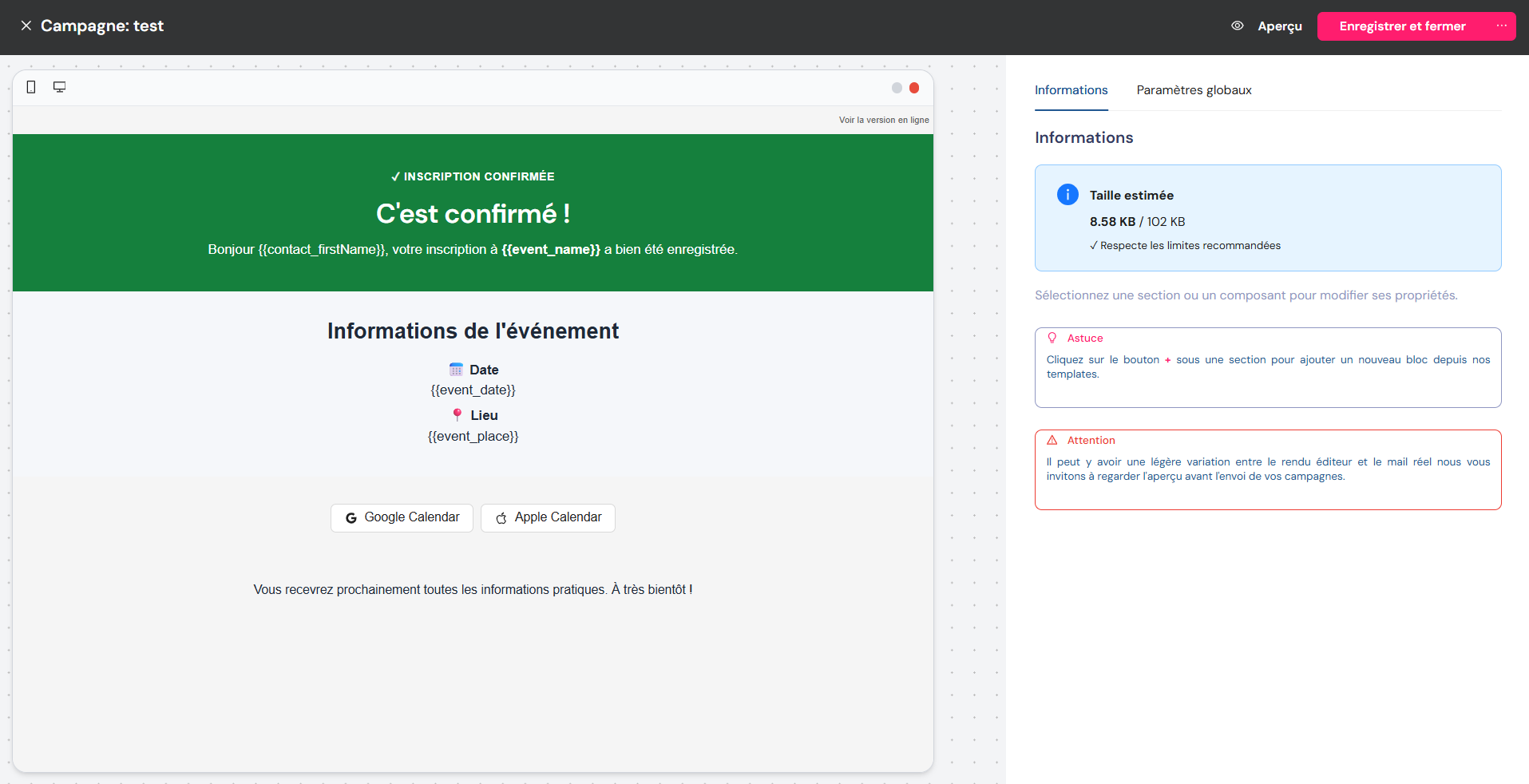
L’éditeur de contenu est l’outil avec lequel vous composez le corps de vos emails. Il fonctionne par blocs visuels que vous assemblez les uns sous les autres, sans aucune connaissance technique. Vous construisez ainsi un message structuré et soigné en quelques manipulations, tout en respectant l’identité visuelle de votre événement.
Composer avec des blocs
Section intitulée « Composer avec des blocs »Le principe est simple : vous ajoutez des blocs, vous les réorganisez et vous les personnalisez. Chaque bloc remplit un rôle précis et peut être réutilisé autant de fois que nécessaire dans votre message.
-
Ouvrez l’éditeur de contenu de votre campagne.
-
Ajoutez les blocs dont vous avez besoin pour construire votre message.
-
Personnalisez chaque bloc (textes, images, liens, couleurs).
-
Réorganisez les blocs jusqu’à obtenir la mise en page souhaitée.
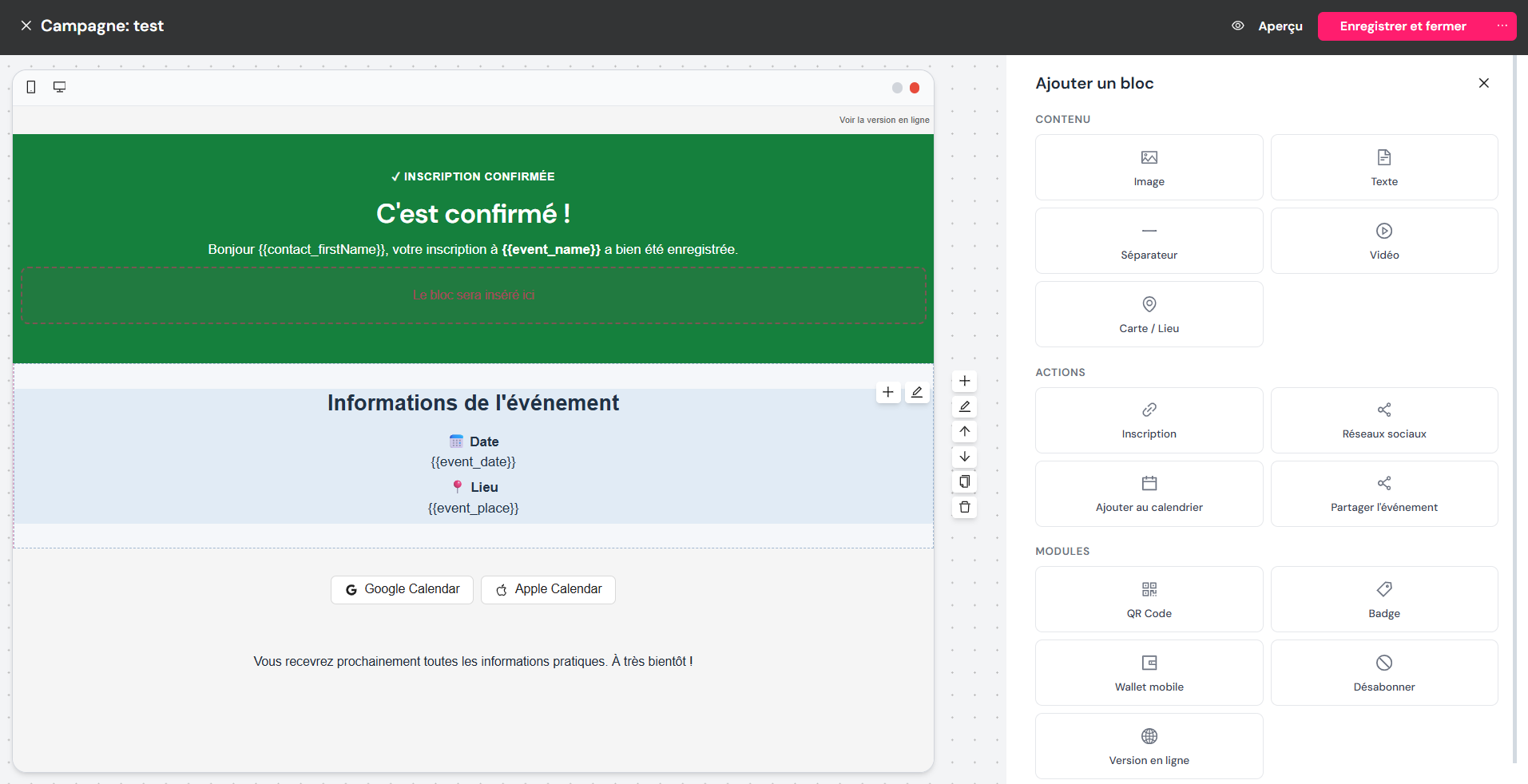
Les blocs disponibles couvrent la plupart des besoins de communication :
- Hero : un bloc de mise en avant avec une description et des boutons, idéal en en-tête de message.
- Colonnes texte et image : pour présenter une information accompagnée d’un visuel, côte à côte.
- QR codes : pour afficher un code à scanner, par exemple un billet ou un accès.
- Liens sociaux : pour renvoyer vers vos réseaux sociaux.
- Bouton « Ajouter à l’agenda » : pour permettre au contact d’enregistrer l’événement dans son calendrier.
- Intégration wallet : pour ajouter un billet ou une carte au portefeuille mobile du contact.
- Vignette vidéo : pour insérer un aperçu cliquable d’une vidéo.
- Carte / lieu : pour afficher l’emplacement de votre événement.
- Bouton de désinscription : pour offrir aux destinataires un moyen simple de ne plus recevoir vos messages.
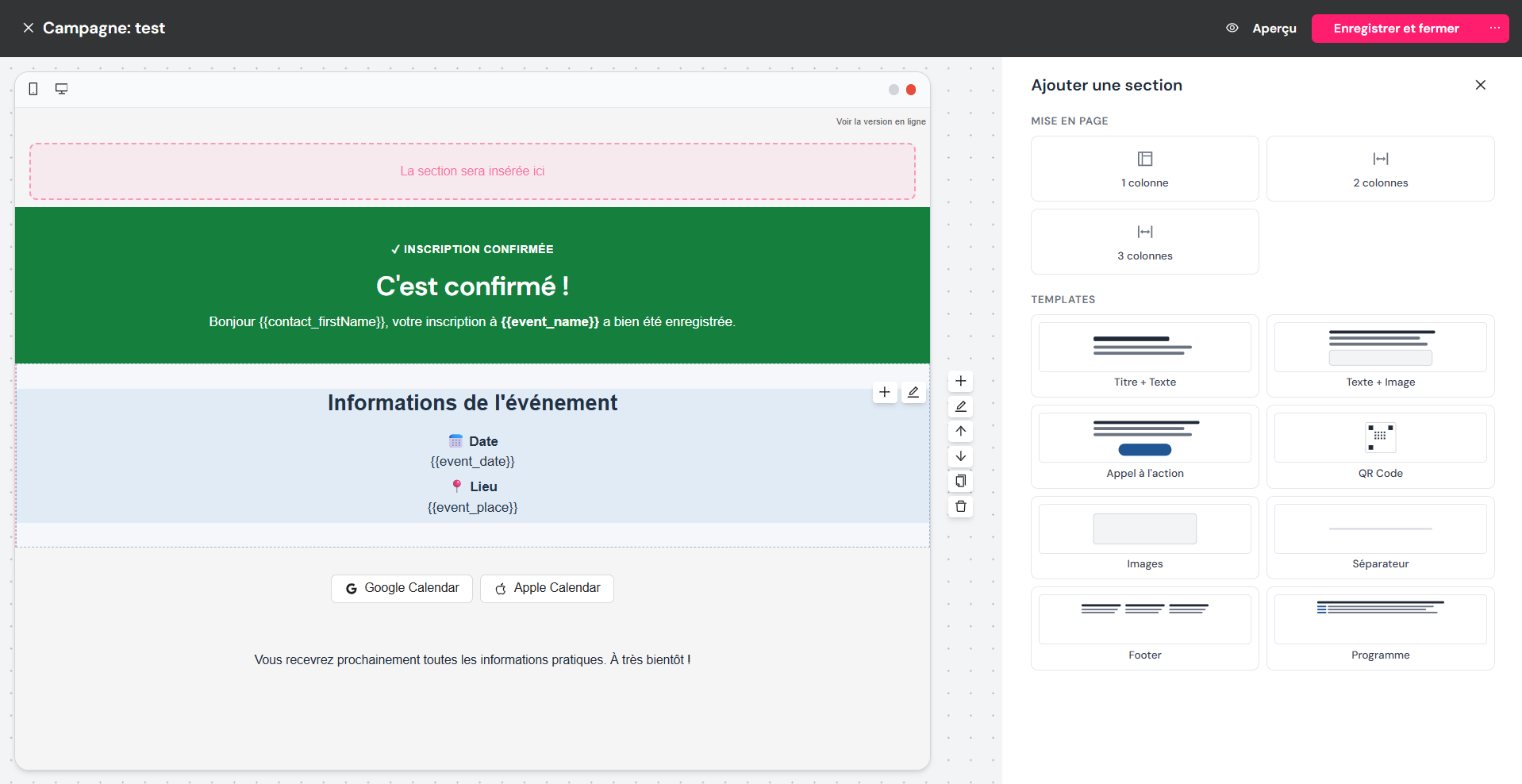
Vous pouvez aussi insérer des sections prêtes à l’emploi (1, 2 ou 3 colonnes, ou des modèles : titre + texte, texte + image, appel à l’action, QR code…) et régler les styles globaux du message.
Appliquer des styles globaux
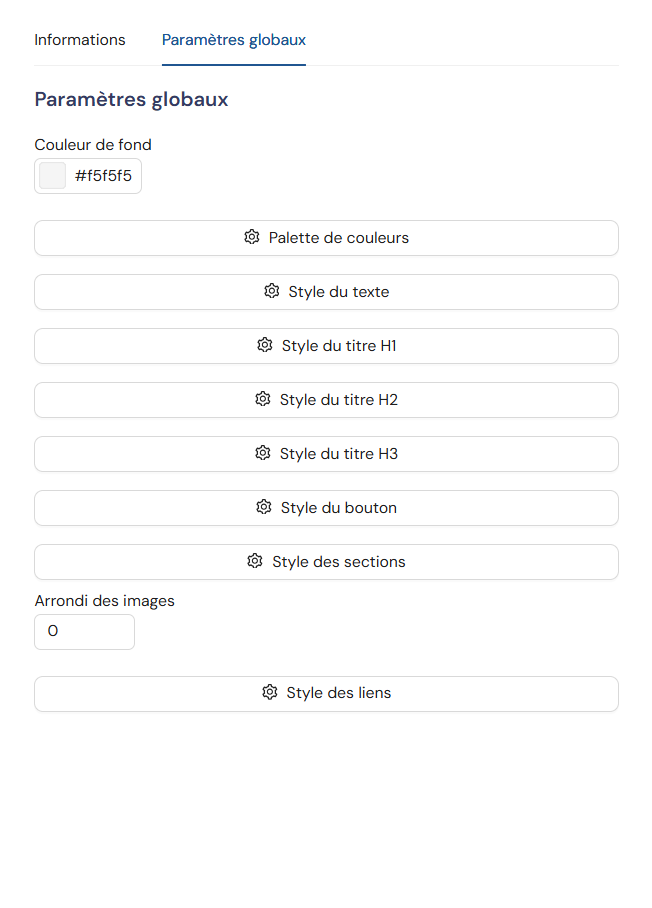
Section intitulée « Appliquer des styles globaux »Au-delà du contenu, l’éditeur vous permet de définir des styles globaux qui s’appliquent à l’ensemble du message : couleurs de marque, typographie, apparence des boutons et espacement. En les configurant une fois, vous garantissez un rendu cohérent et professionnel sur tout votre email.
Insérer du contenu dynamique
Section intitulée « Insérer du contenu dynamique »Vous pouvez personnaliser automatiquement vos messages grâce à des variables issues des champs de chaque contact. Par exemple, le prénom ou la société d’un participant peut être inséré dynamiquement, de sorte que chaque destinataire reçoive un message adapté à sa fiche.
Gérer les médias
Section intitulée « Gérer les médias »L’éditeur intègre une gestion des médias qui vous permet d’ajouter et de réutiliser vos images (logos, visuels, illustrations) dans vos différents blocs. Vos ressources restent ainsi disponibles d’une campagne à l’autre.
Et ensuite ?
Section intitulée « Et ensuite ? »Une fois votre contenu prêt, définissez votre audience dans la page Ciblage des destinataires, puis passez à l’envoi et la planification.