

Champs des participants
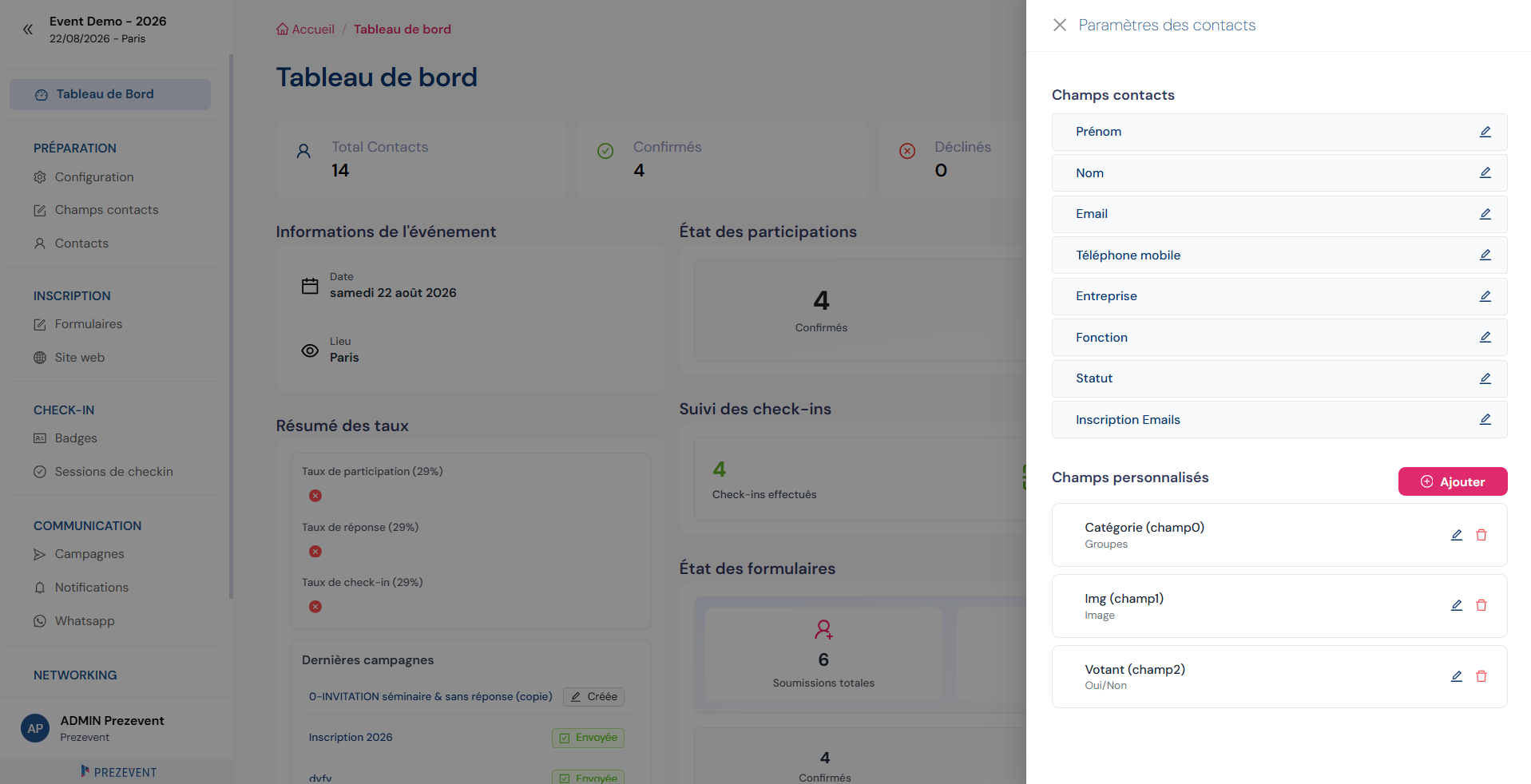
Les champs des participants définissent le modèle de données de votre événement, c’est-à-dire les informations que vous collectez et stockez pour chaque inscrit. Ce modèle est partagé par tout l’événement : il alimente votre formulaire d’inscription, l’affichage des fiches participants, les badges et les exports. Bien le préparer en amont vous évite de devoir tout reprendre plus tard.
On distingue deux familles de champs : les champs système, prévus par Prezevent, et les champs personnalisés, que vous créez selon vos besoins.
Les 9 champs système
Section intitulée « Les 9 champs système »Prezevent fournit neuf champs prêts à l’emploi, conçus pour les informations les plus courantes :
- Prénom
- Nom
- Mobile (numéro de téléphone portable)
- Photo
- Statut
- Entreprise
- Fonction / poste
- Opt-in (consentement à recevoir des communications)
Ces champs sont déjà structurés pour Prezevent. Vous pouvez les activer ou les désactiver selon que vous souhaitez ou non les collecter pour votre événement.
Les champs personnalisés
Section intitulée « Les champs personnalisés »Au-delà des champs système, vous pouvez ajouter jusqu’à 32 champs personnalisés. Ils servent à collecter toute information propre à votre événement : préférence de repas, taille de t-shirt, atelier choisi, numéro d’adhérent, etc. Pour chaque champ personnalisé, vous définissez son nom et sa visibilité.
Types de champ disponibles
Section intitulée « Types de champ disponibles »À la création d’un champ personnalisé, vous choisissez son type. Le type détermine la nature de l’information et la façon dont elle est saisie :
| Type | Usage |
|---|---|
| Texte | Une ligne de texte court (ex. ville). |
| Texte long | Un texte sur plusieurs lignes (ex. commentaire). |
| Image | Le dépôt d’une image. |
| Lien | Une adresse web (URL). |
| Nombre | Une valeur numérique. |
| Date | Une date. |
| Choix oui / non | Une réponse binaire (case à cocher ou interrupteur). |
| Groupe à choix unique | Une seule option parmi une liste proposée. |
| Groupe à choix multiple | Plusieurs options parmi une liste proposée. |
| Note / évaluation | Une note (par exemple sous forme d’étoiles). |
Activer, désactiver et ordonner les champs
Section intitulée « Activer, désactiver et ordonner les champs »Chaque champ, système comme personnalisé, peut être activé ou désactivé : seuls les champs activés sont utilisés dans votre événement. Vous pouvez aussi définir la position des champs, c’est-à-dire l’ordre dans lequel ils apparaissent.
-
Ouvrez la configuration des champs de votre événement.
-
Activez les champs que vous souhaitez collecter, désactivez ceux qui ne vous concernent pas.
-
Ajoutez vos champs personnalisés en choisissant un nom et un type pour chacun.
-
Réorganisez les champs pour obtenir l’ordre d’affichage souhaité.
Et ensuite ?
Section intitulée « Et ensuite ? »Une fois votre modèle de données prêt, ces champs deviennent disponibles dans le formulaire d’inscription. Vous pouvez aussi vous appuyer sur les valeurs de certains champs pour définir des quotas.