

Blocs et champs
Le contenu de chaque étape se construit à partir de blocs que vous ajoutez et organisez librement. Certains blocs collectent des informations, d’autres servent à mettre en forme, à guider le participant ou à déclencher une action. En les combinant, vous obtenez un formulaire à la fois fonctionnel et agréable à remplir.
Les blocs disponibles
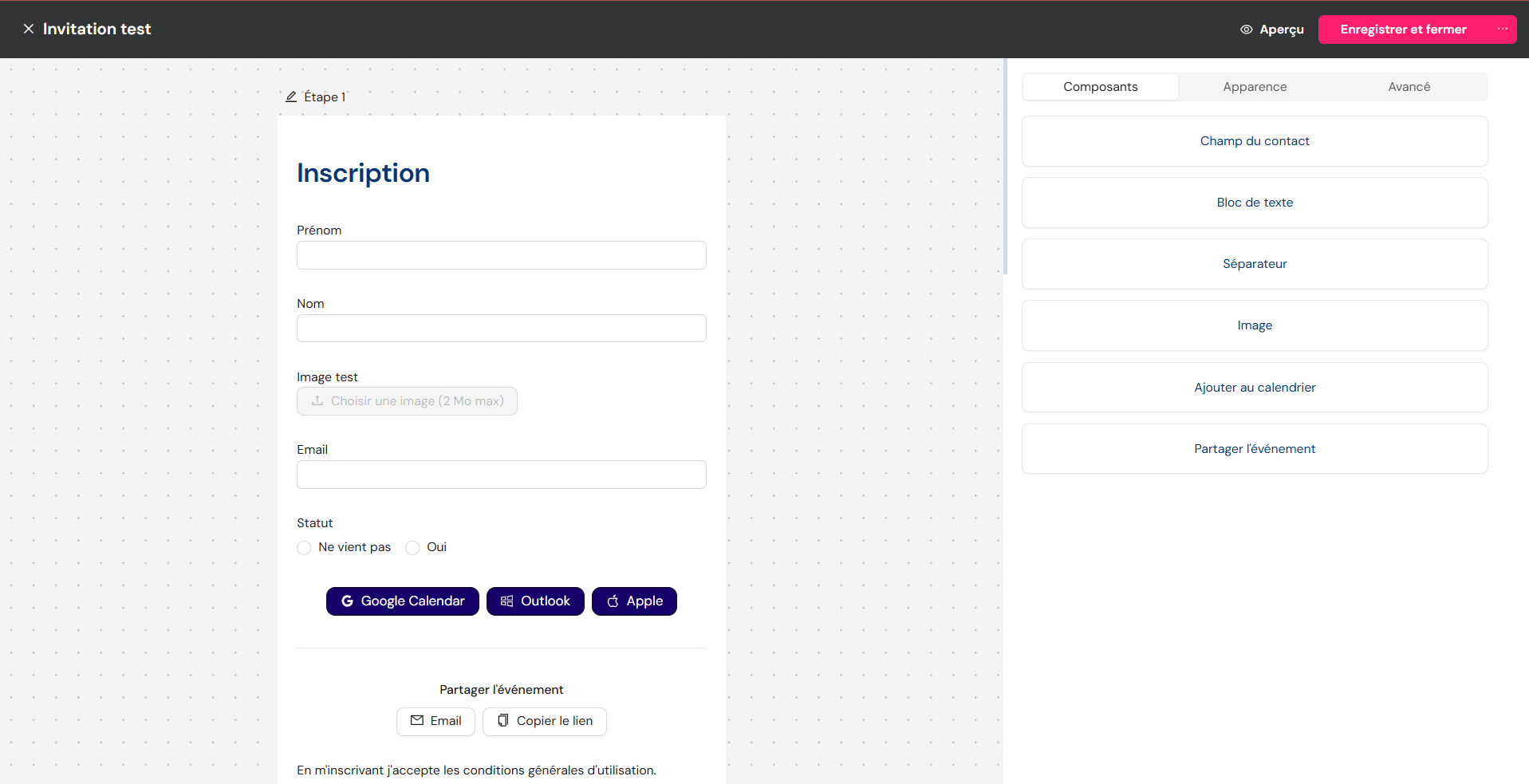
Section intitulée « Les blocs disponibles »- Champs de contact : les zones de saisie reliées aux informations de vos participants (nom, email, et tous les autres champs de votre événement).
- Bloc de texte : pour ajouter un titre, une consigne ou un paragraphe explicatif.
- Séparateur : pour aérer le formulaire et délimiter visuellement des sections.
- Bouton « Enregistrer » : le bouton qui valide et soumet l’inscription.
- Bouton « Inviter » : pour permettre au participant d’inviter d’autres personnes.
- Bloc accompagnant : pour intégrer la gestion des accompagnants directement dans l’étape.
- Images : pour insérer un visuel, un logo ou une illustration.
- Bouton « Ajouter à l’agenda » : pour proposer d’enregistrer l’événement dans un calendrier.
- Bouton « Partager l’événement » : pour inciter les participants à diffuser votre événement.
Relier les champs aux informations du participant
Section intitulée « Relier les champs aux informations du participant »Les blocs de type champ de contact sont reliés au modèle de données de votre événement. Pour chacun, vous pouvez définir un libellé et une description personnalisés, afin que la question posée au participant soit claire, même si le nom technique du champ est différent.
-
Ajoutez un champ de contact à votre étape.
-
Choisissez l’information de votre événement à laquelle il correspond.
-
Personnalisez son libellé et, si besoin, ajoutez une description d’aide.
Soigner la mise en page
Section intitulée « Soigner la mise en page »Plusieurs options vous permettent d’ajuster la présentation du formulaire :
- Disposition en 2 colonnes : pour répartir les champs sur deux colonnes et raccourcir le formulaire.
- Champs en ligne : pour placer plusieurs champs côte à côte sur une même ligne.
- Masquer les libellés : pour un rendu plus épuré lorsque les champs se comprennent d’eux-mêmes.
- Largeur du formulaire : pour contrôler la largeur d’affichage de l’ensemble.