
Contacts
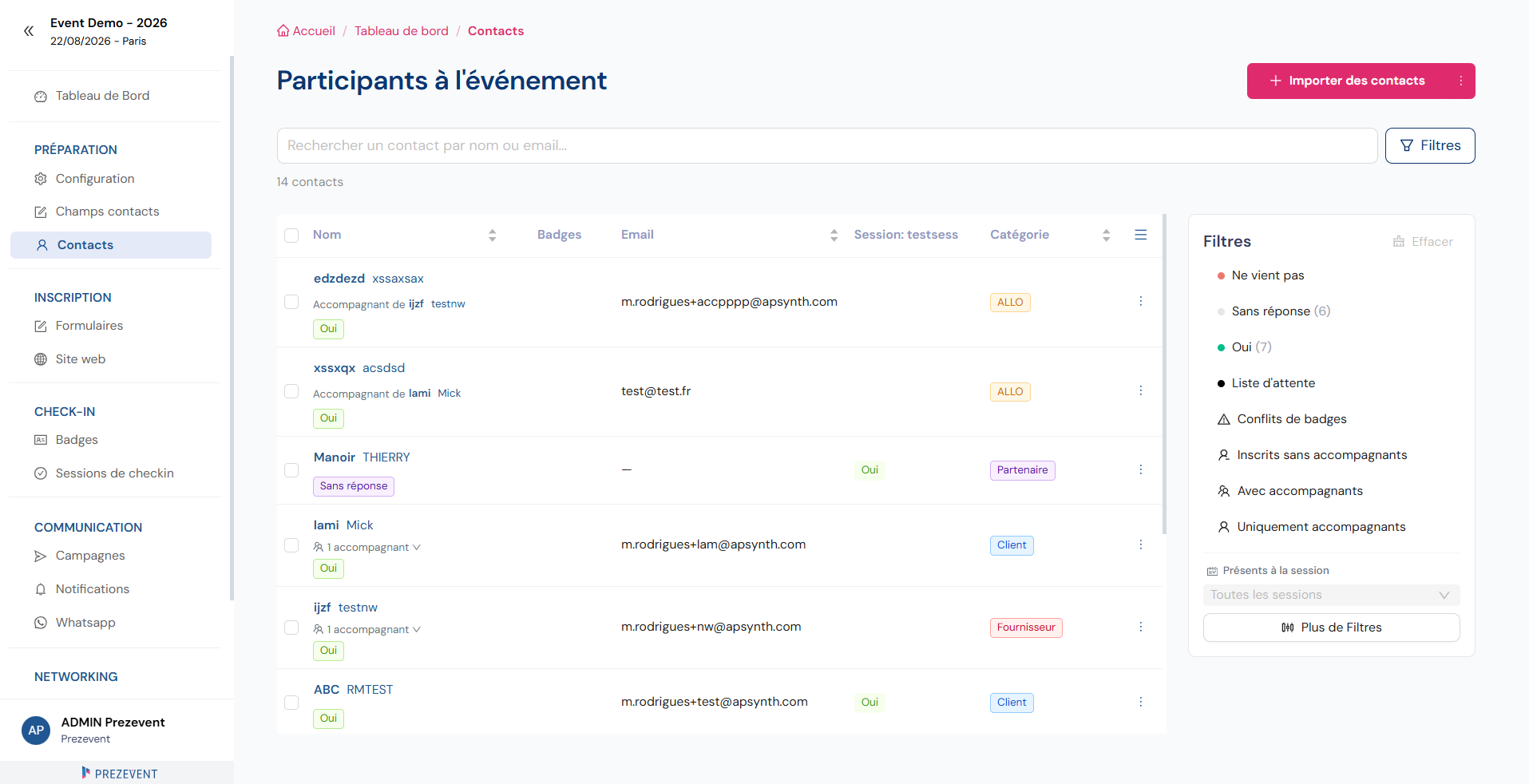
La page Contacts regroupe tous les participants de votre événement. Vous y recherchez, filtrez, importez et exportez vos contacts, et visualisez d’un coup d’œil leur statut d’inscription, leur catégorie, leurs badges et leurs accompagnants.
La liste des contacts
Section intitulée « La liste des contacts »Chaque ligne représente un participant, avec son nom, son email, sa catégorie et son statut d’inscription, ainsi que ses éventuels accompagnants et ses badges. Une barre de recherche permet de retrouver un contact par nom ou email.
Filtrer la liste
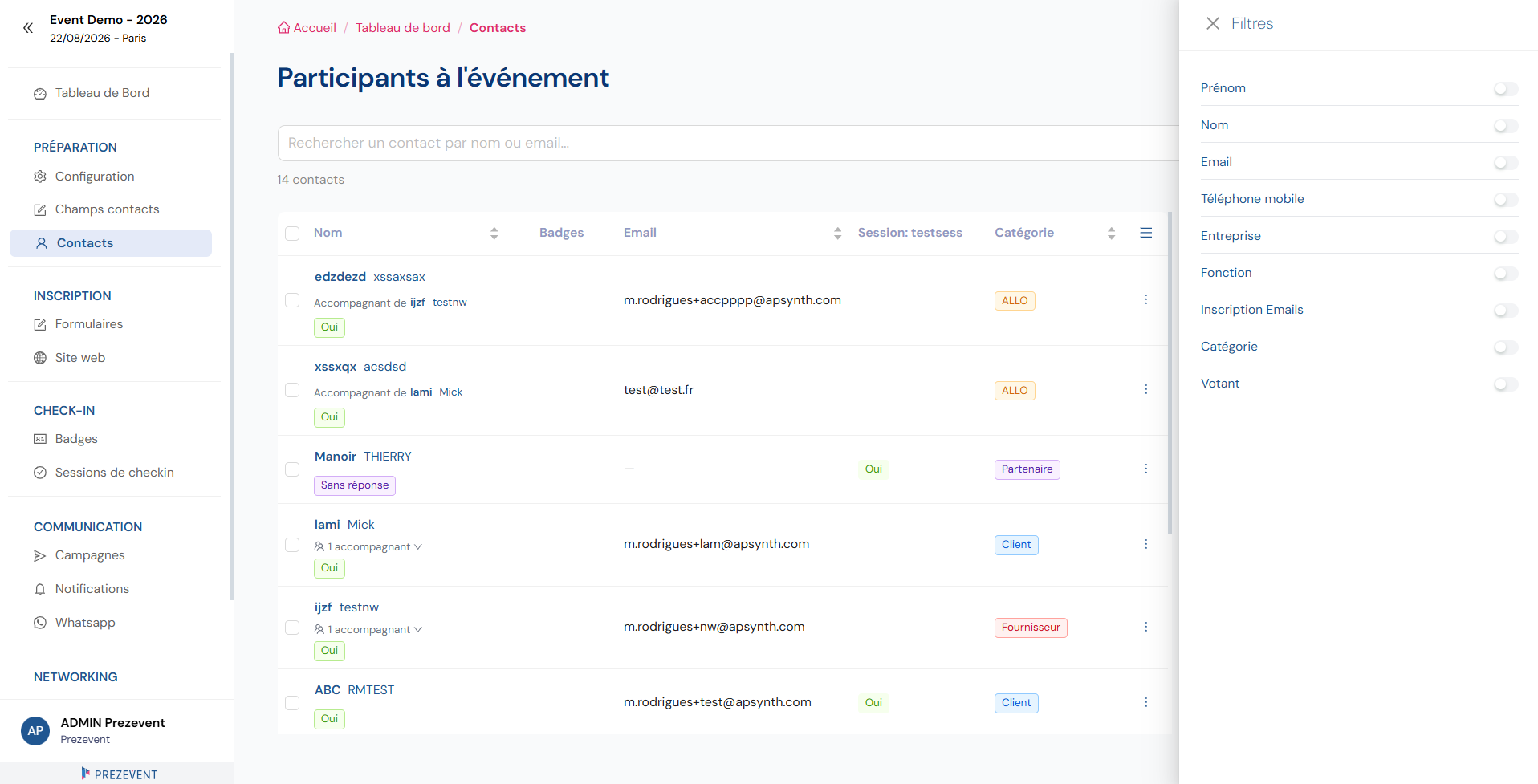
Section intitulée « Filtrer la liste »Le panneau Filtres affine l’affichage selon le statut (Oui, Sans réponse, Ne vient pas, Liste d’attente…), la présence d’accompagnants, les conflits de badges, ou la présence à une session de check-in. Vous choisissez également les champs affichés en colonnes (prénom, nom, email, téléphone, entreprise, fonction, catégorie…).
Importer des contacts
Section intitulée « Importer des contacts »Le bouton « Importer des contacts » ouvre un assistant qui ajoute une liste depuis un fichier Excel ou CSV, en plusieurs étapes.
-
Fichier — déposez votre fichier Excel (
.xlsx,.xls) ou CSV (10 Mo maximum). Un modèle Excel et un guide d’importation sont proposés.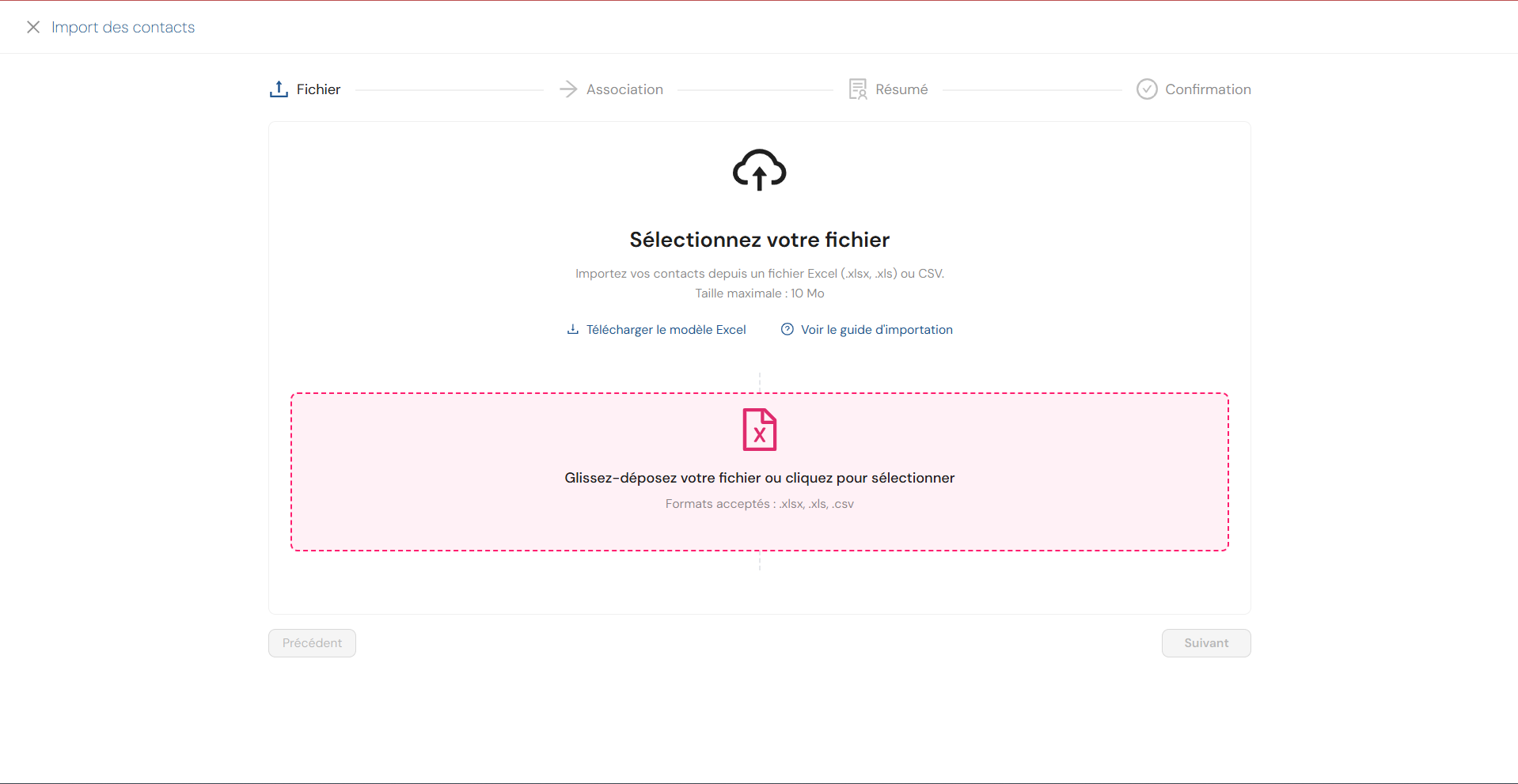
-
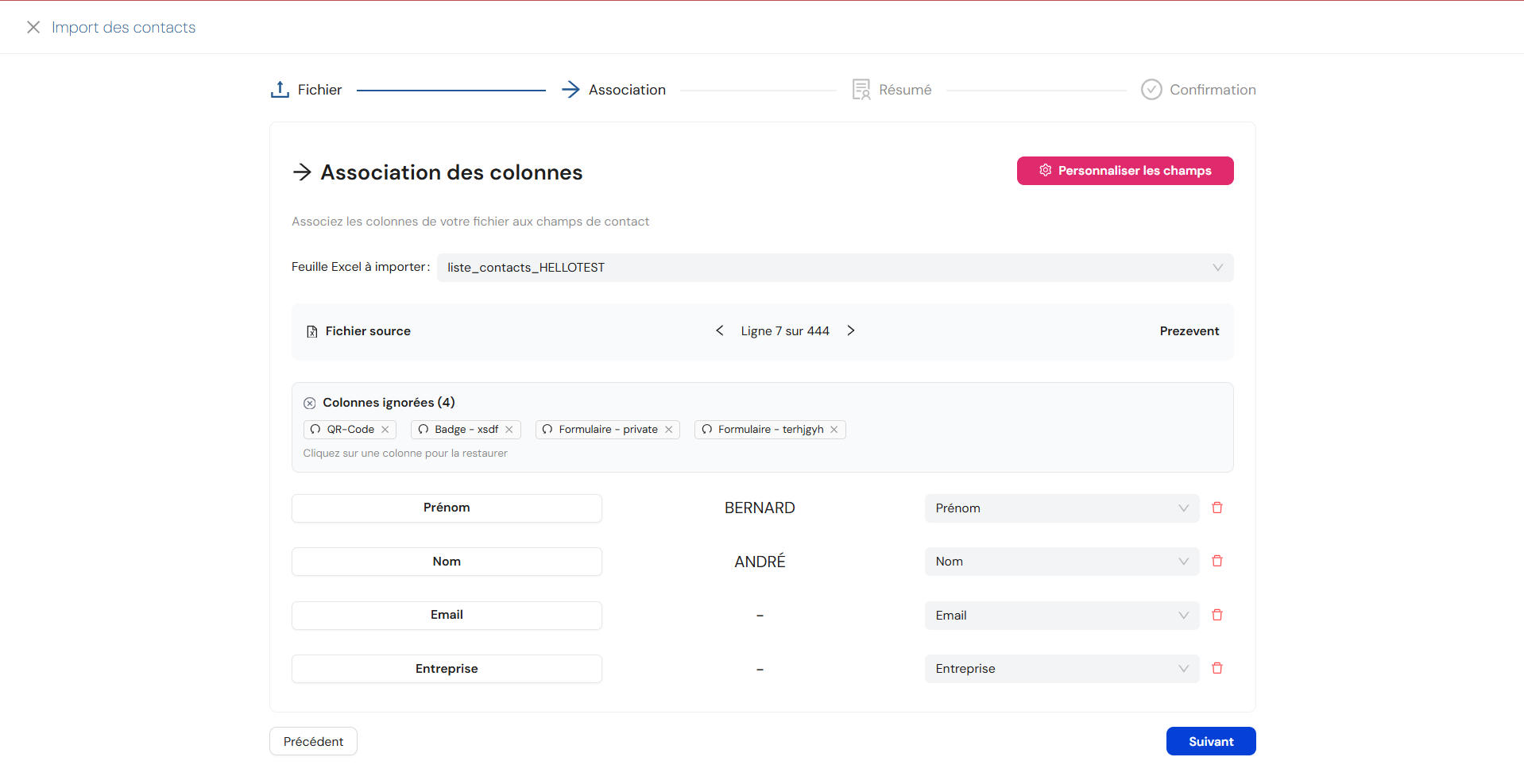
Association des colonnes — faites correspondre les colonnes de votre fichier aux champs de contact Prezevent. Les colonnes inutiles peuvent être ignorées, et vous prévisualisez les lignes du fichier source.
-
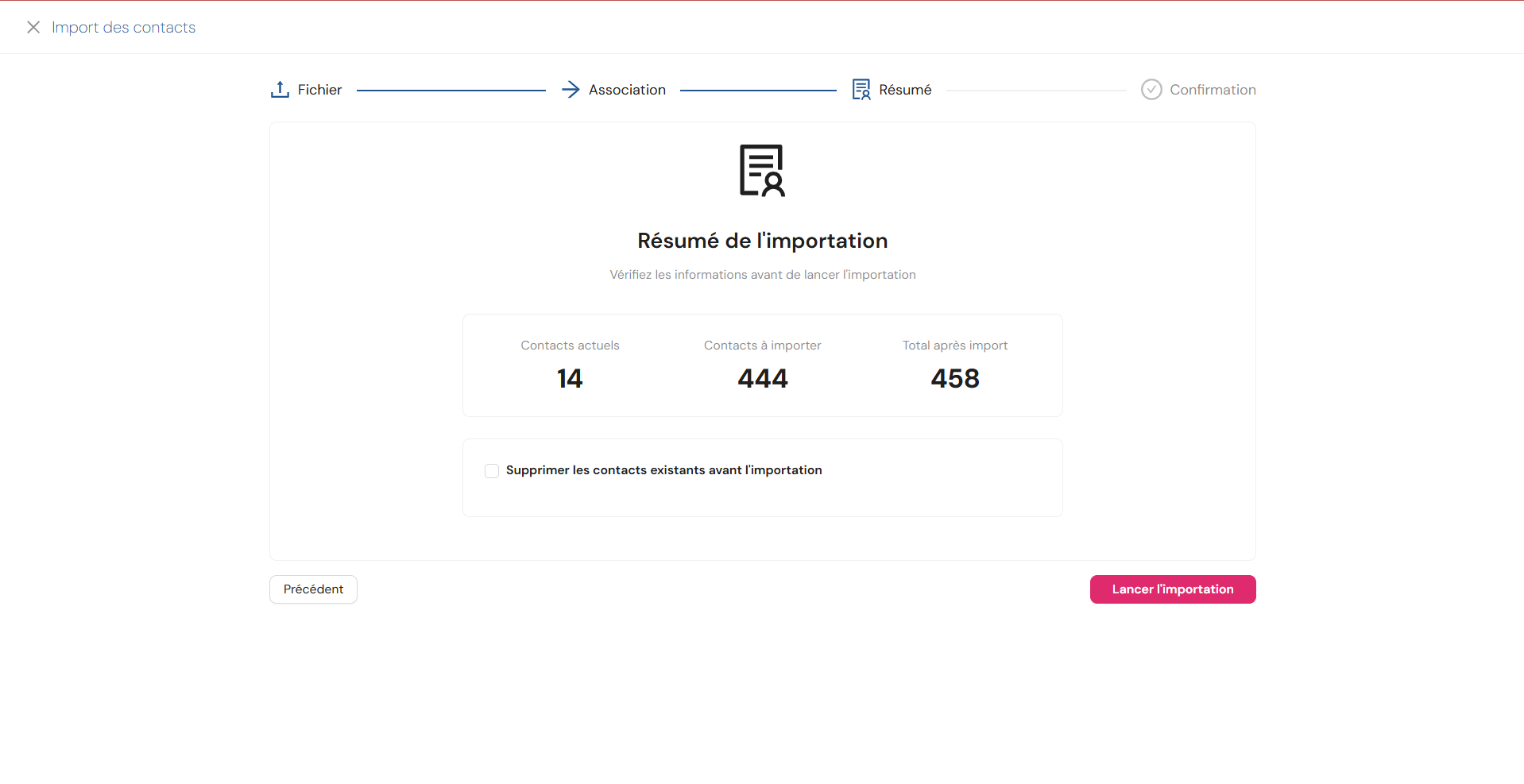
Résumé — vérifiez le nombre de contacts actuels, le nombre à importer et le total après import, puis lancez l’importation.
Exporter des contacts
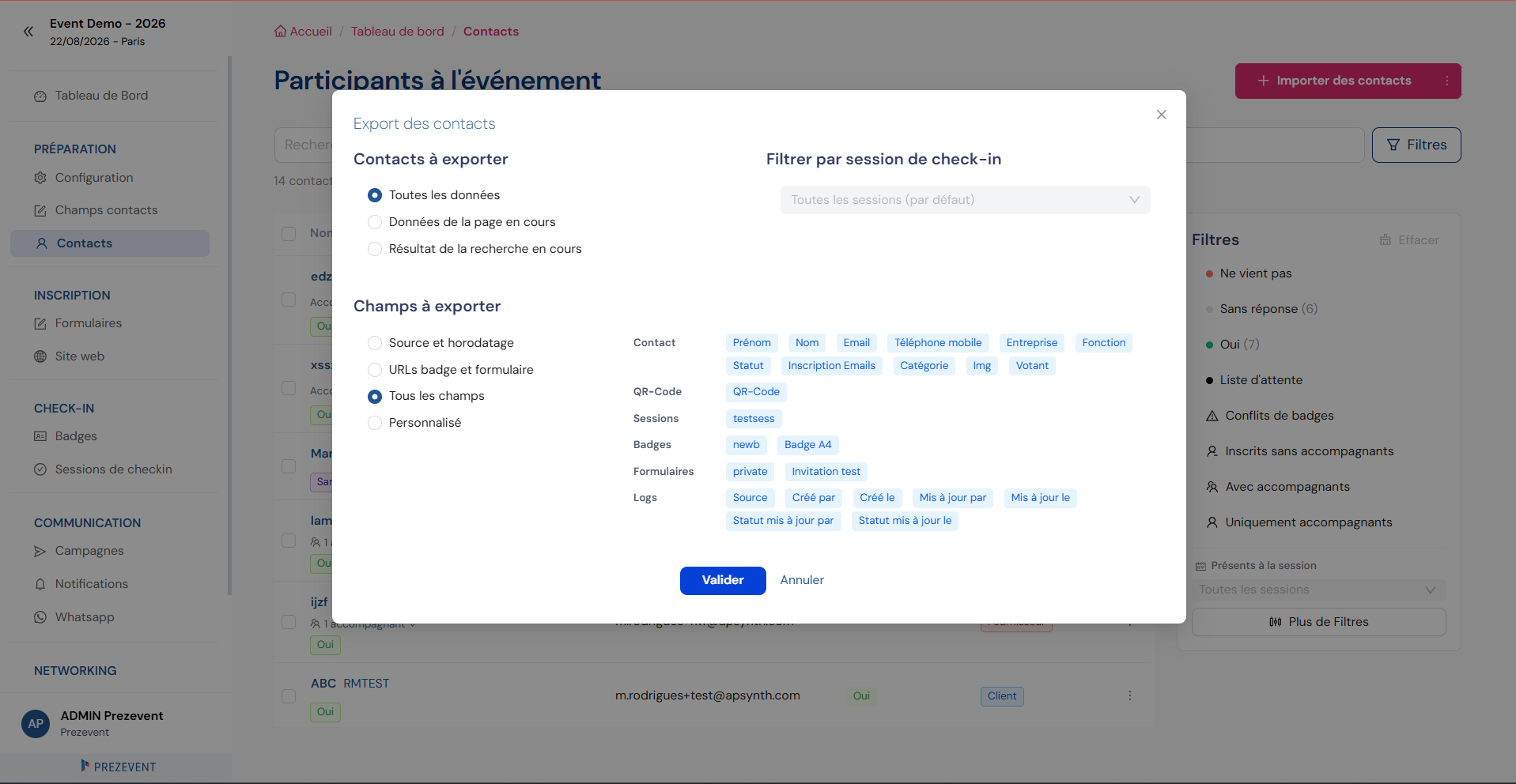
Section intitulée « Exporter des contacts »L’export génère un fichier Excel de vos contacts. Vous choisissez le périmètre (tous les contacts, la page affichée ou le résultat d’une recherche), un filtre éventuel par session de check-in, et les champs à exporter (champs de contact, QR code, badges, formulaires, logo, ou une sélection personnalisée).