

Application d'impression
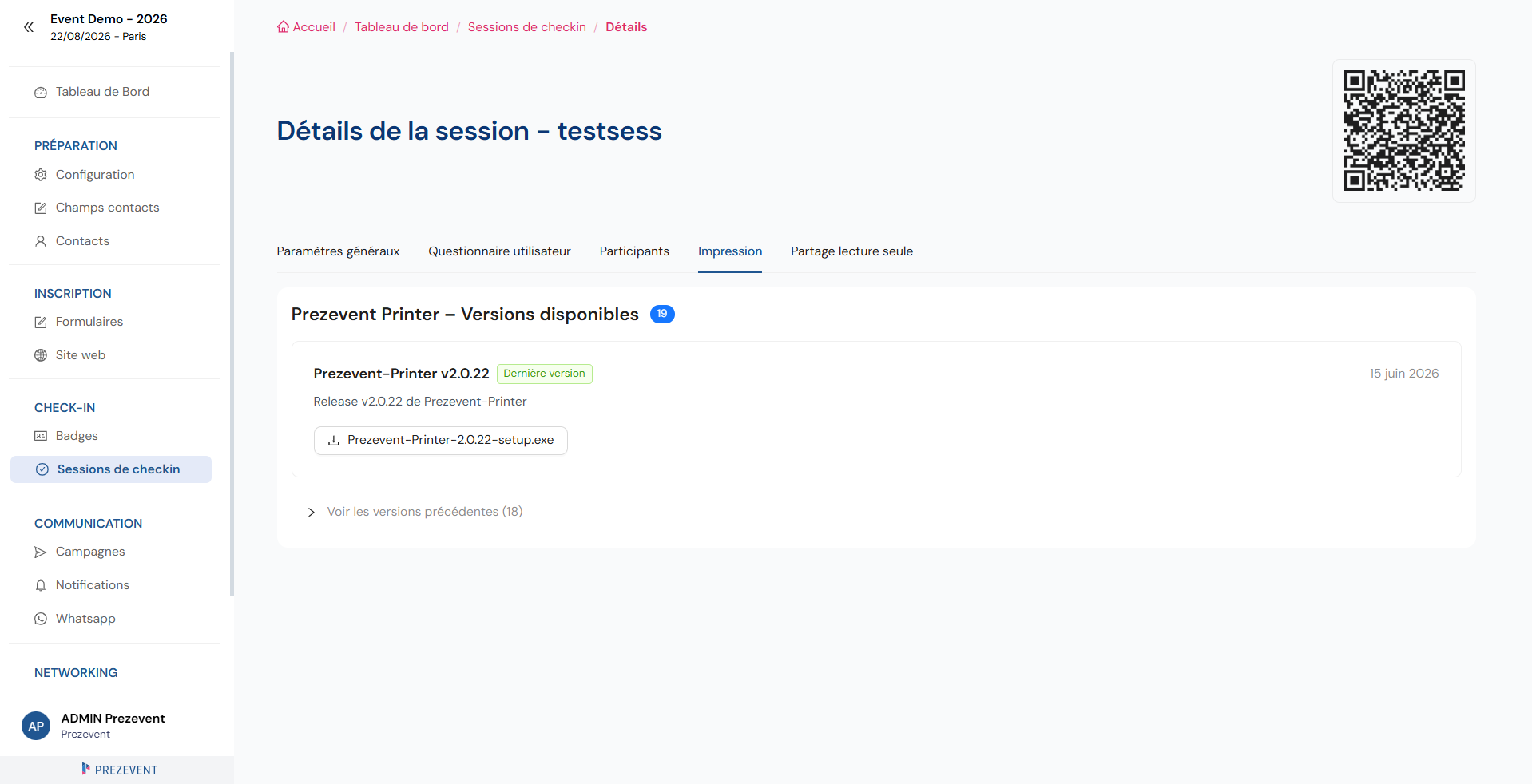
L’impression des badges se fait depuis une application dédiée installée sur votre poste de travail et reliée à votre imprimante physique. Cette application fait le lien entre Prezevent et votre matériel : elle reçoit les badges à imprimer, les place dans une file d’attente et les envoie à l’imprimante. C’est l’outil que vous utilisez sur place, généralement à l’accueil.
Appairer l’imprimante
Section intitulée « Appairer l’imprimante »Avant la première impression, vous enregistrez (appairez) votre imprimante dans l’application. Cette étape permet à l’application d’identifier le matériel à utiliser et de lui envoyer les travaux d’impression.
-
Ouvrez l’application d’impression sur votre poste de travail.
-
Enregistrez et appairez l’imprimante à utiliser.
-
Vérifiez et ajustez les paramètres de l’imprimante si nécessaire.
-
Lancez une impression de test pour valider la configuration.
File d’attente et statuts
Section intitulée « File d’attente et statuts »Tous les badges envoyés à l’impression apparaissent dans une file d’attente. Chaque travail y affiche son statut, mis à jour en temps réel :
- En attente : le badge est prêt et attend son tour.
- En cours : le badge est en cours d’impression.
- Terminé : le badge a été imprimé avec succès.
- Erreur : l’impression a échoué (problème de connexion, d’imprimante…).
Ce suivi vous permet de garder l’œil sur l’avancement, surtout lors d’une impression par lot, et de repérer immédiatement un éventuel problème.
Imprimer à l’unité ou par lot
Section intitulée « Imprimer à l’unité ou par lot »Vous pouvez imprimer les badges de deux manières :
- À l’unité : imprimer un seul badge, par exemple pour un participant qui se présente à l’accueil.
- Par lot : envoyer en une fois l’ensemble des badges sélectionnés, par exemple pour préparer tous les badges avant l’ouverture de l’événement.
Dans les deux cas, un aperçu avant impression vous permet de vérifier le rendu du badge avant de l’envoyer à l’imprimante.
Gérer les paramètres et les erreurs
Section intitulée « Gérer les paramètres et les erreurs »L’application donne accès aux paramètres de l’imprimante pour ajuster sa configuration. En cas d’erreur, par exemple une perte de connexion avec l’imprimante, vous pouvez relancer une reconnexion depuis l’application puis réimprimer les badges concernés.
Et ensuite ?
Section intitulée « Et ensuite ? »Pour imprimer automatiquement le badge d’un participant lorsqu’il émarge, reliez un modèle de badge à une session de check-in : voir la page Impression au check-in.