

Accès et messages
Une fois votre formulaire construit, il reste à décider qui peut y accéder, ce que les participants voient après leur action, et à quoi ressemble l’ensemble. Ces réglages déterminent l’expérience finale et l’image que renvoie votre événement.
Qui peut s’inscrire
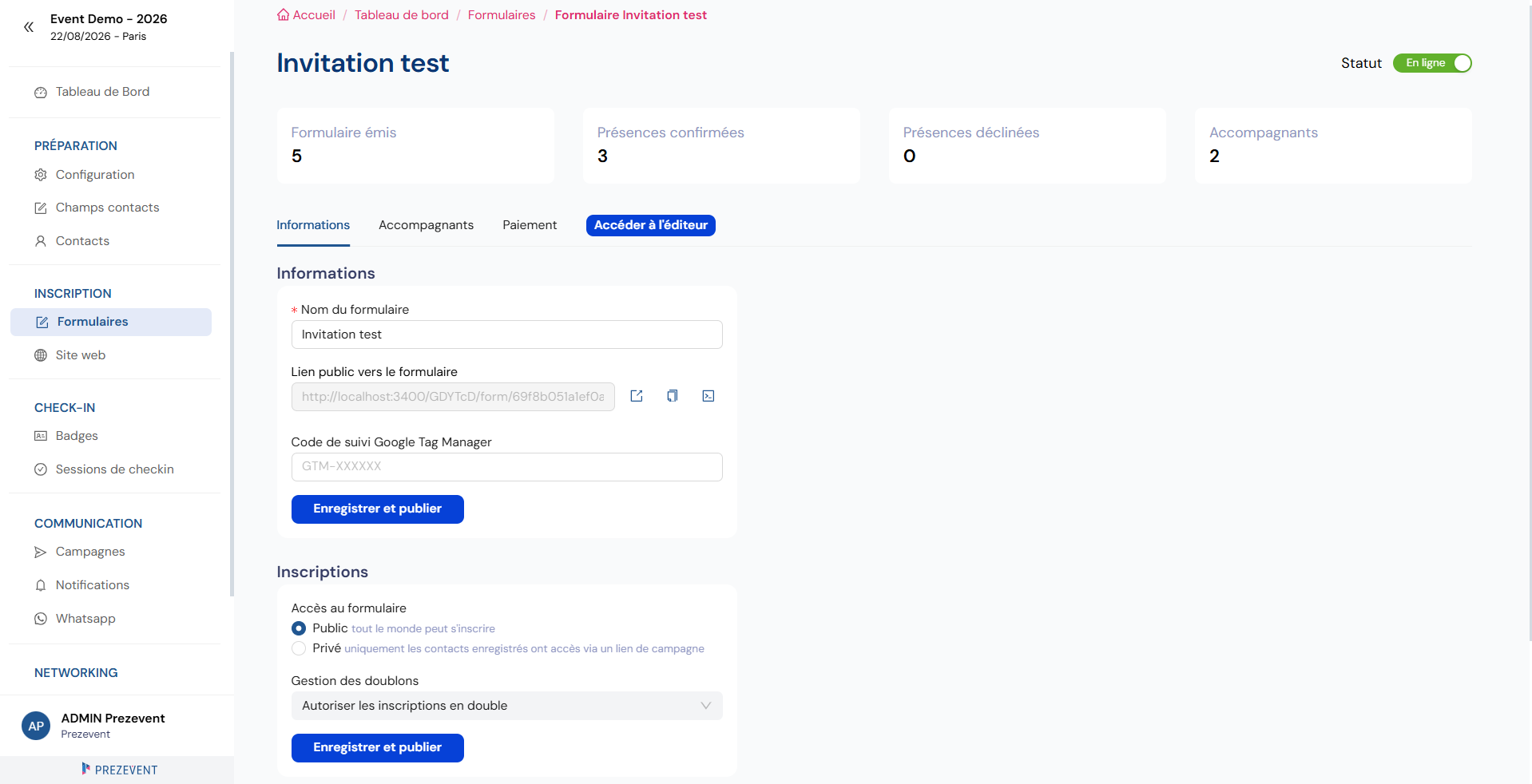
Section intitulée « Qui peut s’inscrire »Vous choisissez le public de votre formulaire :
- Ouvert à tous : n’importe qui disposant du lien peut s’inscrire.
- Contacts existants uniquement : seules les personnes déjà présentes dans vos contacts peuvent accéder au formulaire. Ce mode est idéal pour les événements sur invitation.
Ouvrir et fermer le formulaire
Section intitulée « Ouvrir et fermer le formulaire »Indépendamment du public visé, le formulaire possède un statut ouvert ou fermé. Lorsqu’il est fermé, les inscriptions ne sont plus acceptées, ce qui vous permet de stopper la collecte sans supprimer le formulaire.
Les messages personnalisés
Section intitulée « Les messages personnalisés »Plusieurs messages s’affichent selon la situation, et chacun peut être adapté à votre événement :
- Message de confirmation : ce que voit le participant après avoir soumis son inscription.
- Message de fermeture : ce qui s’affiche lorsque le formulaire est fermé.
- Message en cas de doublon : ce qui s’affiche lorsqu’une personne déjà inscrite tente de s’inscrire à nouveau.
L’apparence du formulaire
Section intitulée « L’apparence du formulaire »Vous pouvez harmoniser le formulaire avec votre identité visuelle en ajustant plusieurs éléments d’apparence générale :
- la couleur et le rayon (arrondi) des boutons ;
- la couleur de fond ;
- la largeur du formulaire ;
- la police des libellés.
Le suivi avec Google Tag Manager
Section intitulée « Le suivi avec Google Tag Manager »Si vous souhaitez mesurer la performance de votre formulaire, vous pouvez renseigner un code GTM (Google Tag Manager) de suivi. Cela permet d’intégrer le formulaire à votre dispositif d’analyse d’audience.